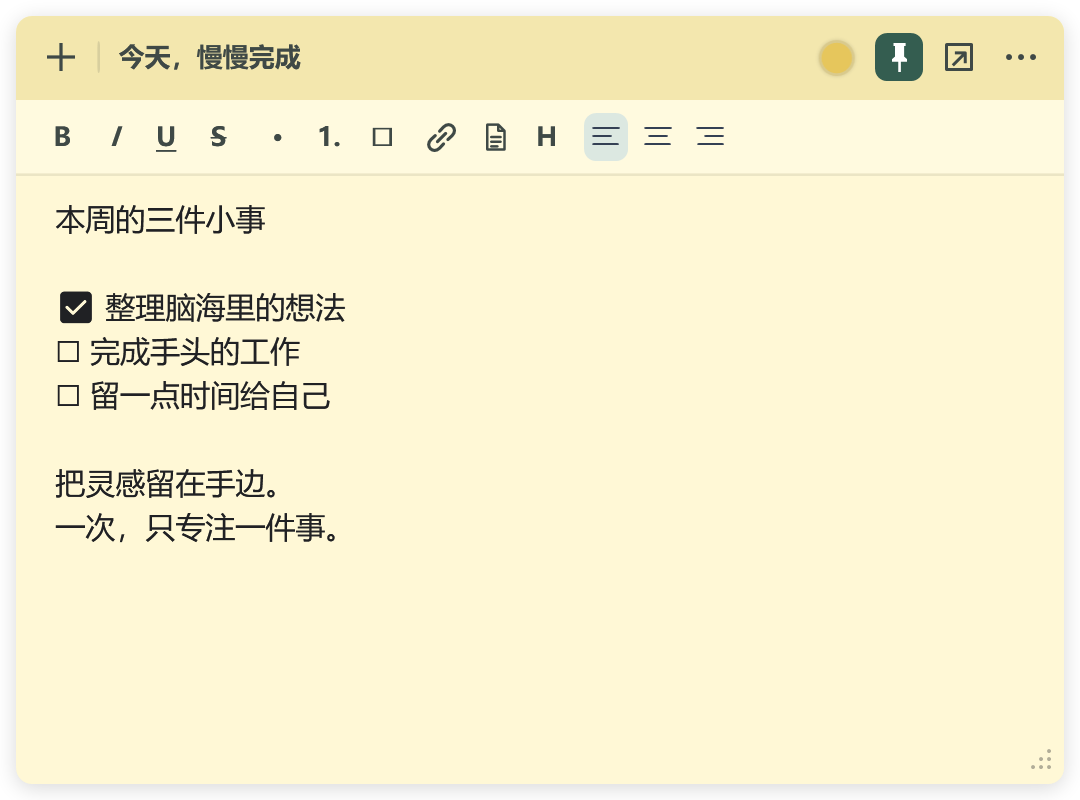
浏览器里还有三条待办,切到编辑器之后也想看得见。把它们写进一张便签,点一下图钉,就能让这张纸留在其他窗口上方。挡住画面时,再把它收成一枚小图标。
DeskStickyNotes 是我做的免费 Windows 10/11 x64 桌面便签,采用 MIT 开源许可证。便签保存在本机,无需登录。想看看它怎么保存数据,或者自己改一版,GitHub 上有完整源码和编译步骤。
下载 Windows 版 · 查看源码 · 置顶与折叠 · 全局快捷键
下载安装,还是直接解压?
第一次用可以选内置运行时的安装包,双击按向导走。不想安装就选自包含绿色版 ZIP,解压整个文件夹后打开 DeskStickyNotes.exe。这两种都不用另外装 .NET Desktop Runtime。
- 下载 0.6.0 安装包(EXE),约 61 MB。
- 下载 0.6.0 绿色版(ZIP),约 66 MB。
机器已经装了 .NET 8 Desktop Runtime x64 的话,可以到 Releases 选体积更小的 -fd 包。升级时,先从托盘菜单退出旧版,再覆盖安装或换成新的绿色版目录。最新版与全部下载选项 · SHA-256 校验清单
两张便签重叠时,为什么会闪?
旧版恢复桌面时,两张重叠的置顶便签有时会轮流跑到前面,屏幕上看起来就一直在闪。0.6.0 把恢复交给应用统一处理,按最近使用顺序安排窗口。这版还加了可自定义的全局快捷键,界面扩充到七种语言。0.6.0 更新记录
一张便签留在眼前,另一张收起来
第一次打开,Windows 右下角通知区域会出现一个便签图标,没旧数据时会打开一张新便签。写两三条待办,点标题栏的图钉就能单独置顶。比如核对发布清单时,把这张钉在屏幕边上,随手记的其他便签照常收起来。
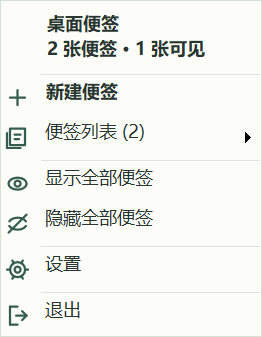
嫌窗口占地方,点标题栏的折叠按钮。便签会缩成可拖动的小图标,点一下就能展开,原来的置顶偏好还在。要找回隐藏的便签,右键托盘图标,在便签列表里按名字找。双击便签标题栏或按 F2 可以改名。
还有个适合写代码时用的小功能。复制一段长日志,按 Ctrl+Shift+V,它会在便签里变成一块可点击的文本切片。也可以把一个 Markdown 或日志文件拖进去。便签里只留一个入口,点开能看全文。拖进去的是本地快照,原文件改动后,便签里的内容仍是导入时的版本。文本切片与大小限制
从手头的窗口直接叫出便签
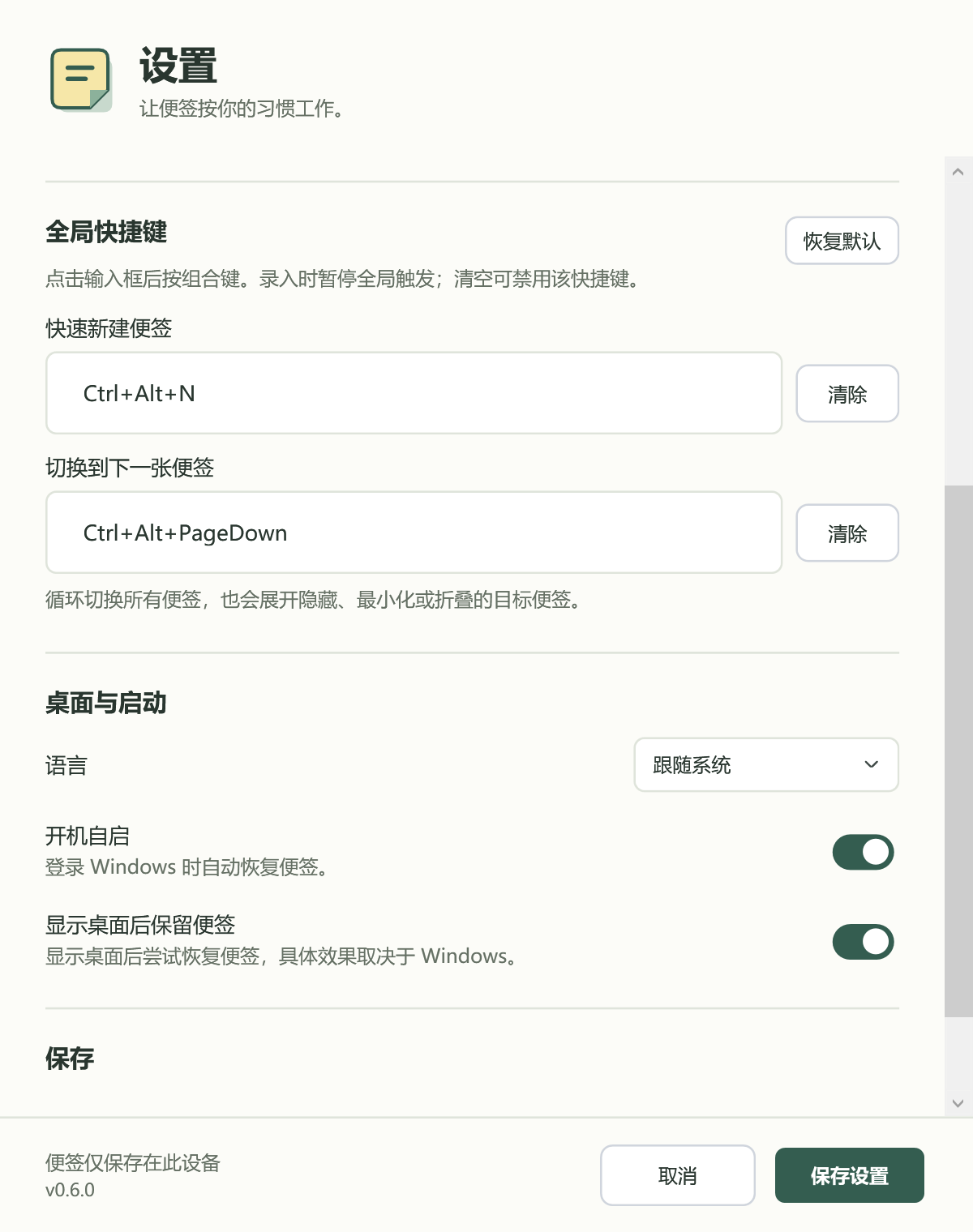
默认按 Ctrl+Alt+N 新建,按 Ctrl+Alt+PageDown 切到下一张。下一张如果已隐藏、最小化或者折叠,也会被唤出来。想留着几个经常翻的编号或短命令,用这一组键比逐张点托盘快。
如果组合键被别的软件占了,打开托盘 → 设置 → 全局快捷键,点输入框后直接按新的组合键,再保存。也可以清空其中一项。设置里的“显示桌面后保留便签”对 Win+D 是尽力恢复,效果取决于 Windows 的桌面行为。快捷键说明
便签保存在哪里?
安装版和绿色版都把数据保存在 %AppData%\DeskStickyNotes,文件是 notes.json 和 settings.json。绿色版只是免安装,数据仍留在当前 Windows 账户里。要换电脑,先退出程序,再备份这个目录。本地数据说明
这个项目在开发时用了 AI 辅助。仓库里留着随版本维护的开发提示词,想看这个 WPF 小工具如何约定交互、测试和打包,可以从这里翻起。开发提示词与实现规格
DeskStickyNotes 收录在 AI 软件 栏目。