
写完文章,只是维护博客的一半。接下来还要打开 WordPress,贴正文,传图片,填 alt,调排版,再拿手机宽度看一遍。单独哪一步都不难,凑在一起,就很碎。
我现在用 Codex 配合 ego(lite) 处理这些事。这个站的后台编辑、配图上传和页面检查,已经在用这套组合完成。能把一串零碎操作交代成一个任务,才是它让我愿意继续用下去的原因。
Windows 版也终于有了,官网目前仍标着 Beta。想试的话,先到 官方下载页安装浏览器;Codex 需要在同一台电脑上运行。下面把接起来的过程写清楚。
最省事的地方,是接着已登录的网站往下做
你在 ego(lite) 里登录后台,AI 就可以接着这个登录状态处理任务。它能打开文章、找到编辑入口、上传图片,最后再打开页面检查结果。少掉的是来回切窗口、找按钮、复制粘贴的那一段。
不过,任务还是要说清楚。“帮我处理一下网站”太宽了;“把这份正文存成草稿,三张图分别放到指定段落后面,给我预览链接”,它才知道做完是什么样。
执行时会出现一个独立的 Space,可以把它理解成 AI 的网页工作区。你能进去看它正在做什么,也能接管。对我来说,这比只收到一句“已完成”踏实:页面就在那儿,结果能直接检查。项目说明里还有资料整理、表格和报表等用法,原理相同。
把 Windows 浏览器和 Codex 接上
先装浏览器,再确认技能。顺序别倒过来。
- 打开 ego(lite) 下载页,选择 Windows (beta),运行安装程序并完成首次设置。
- 在 ego(lite) 里打开要操作的网站,自己登录一次。首次设置也可以按提示导入原浏览器数据;导入后仍要确认后台能正常进入。
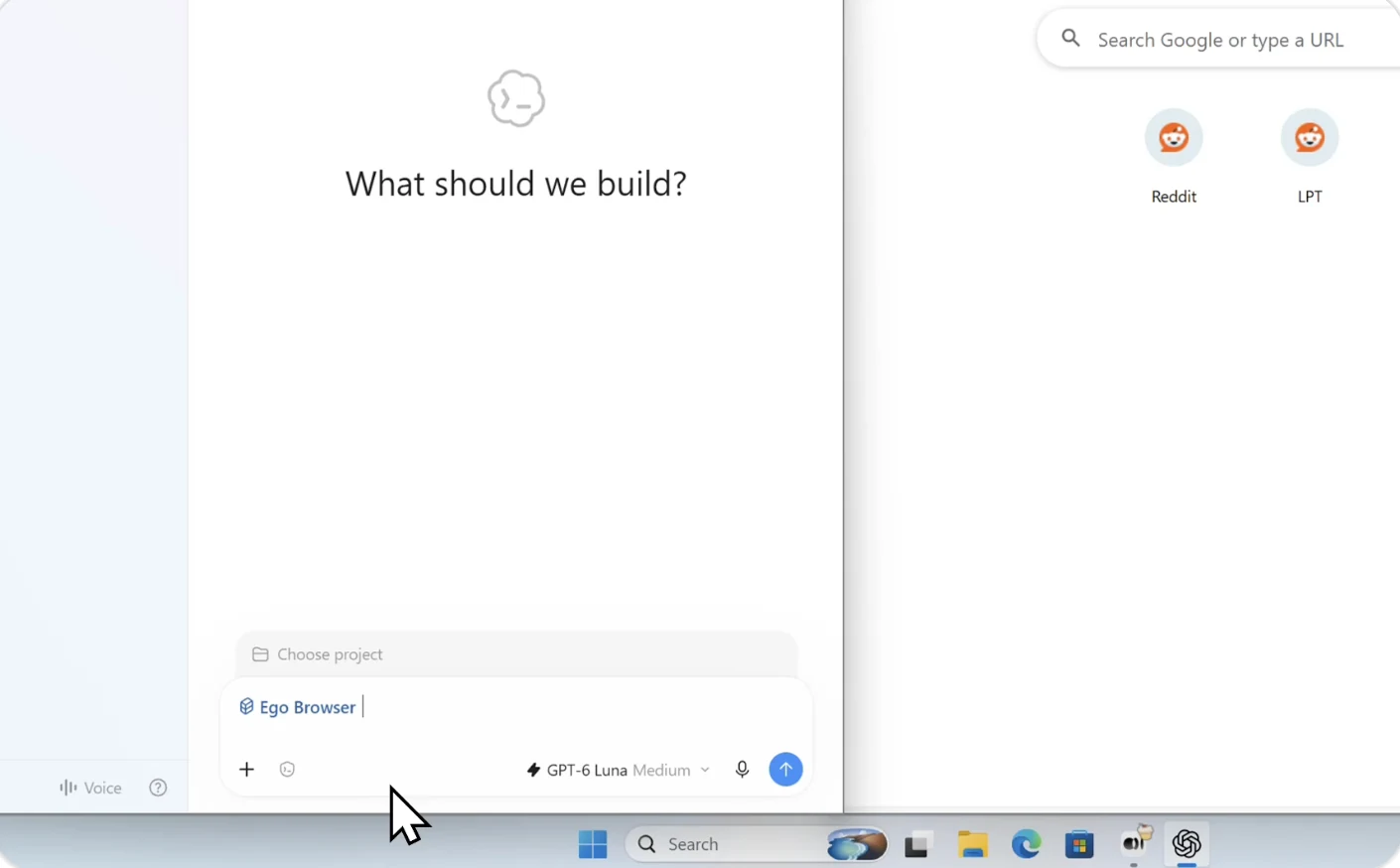
- 打开同一台电脑上的 Codex,开始一个本地任务。在输入框输入
/ego,从列表里选 Ego Browser。
输入框里出现技能标记,就可以交代任务了。如果技能没出现,先彻底退出并重开 Codex。仅在 Chrome 里登录过网站也不够,要检查 ego(lite) 中的登录状态。
遇到无法启动浏览器或运行本机命令的提示,再对照 官方 Codex 接入说明检查权限。教程演示的是输入框下方的 Full access;相关入口在 Settings → General → Permissions。它会给 Agent 较宽的本机权限,先看清提示,再按自己的使用范围设置。
第一回合,给它一个能当场核对的任务
先不用拿自己的后台练手。复制下面这段,让它查更新日志:
使用 ego-browser 打开 https://lite.ego.app/changelog,选择 Windows,整理页面最近三个版本的版本号、发布日期和主要修复。每条附来源链接,没显示的信息就写“未提供”,最后保存一张截图。不要下载或安装更新。
正常情况下,你会看到它打开页面、读取内容,再交回结果和截图。本站完成过这类操作。拿结果和网页对一遍:版本有没有看错,日期有没有编出来,截图是不是那个页面。这一步跑通,你就知道浏览器连接确实在工作。
验证码、二次登录需要你自己处理。到任务的 Space 里完成,然后告诉 Codex“继续”即可,密码和动态验证码不用贴进聊天。
用在博客上,交代的是一篇草稿的成品要求
接下来就可以把正文和配图交给它。我建议第一次只做草稿,给它这样的任务:
使用 ego-browser,打开我已登录的 WordPress 后台。用我提供的正文和图片创建一篇草稿,图片按我标注的位置插入并填写 alt。整理标题和段落,打开预览检查电脑和手机排版,最后给我草稿链接。先不要发布,不要修改其他文章。
检查时别只看它回的说明,打开草稿,点图片、目录和来源链接。正文有没有漏,手机上代码块会不会撑宽,都能看出来。确认后,再告诉它发布哪一篇。
这套方式舒服的地方就在这里:我可以把注意力放在文章到底写得好不好,后台里那些重复操作让它接着做。文章里的判断、事实和取舍,仍然得自己过一遍。
连接没跑通:命令与技能排查
保持 ego(lite) 打开,在新开的 PowerShell 里运行:
Get-Command ego-browser
ego-browser skill
第一条应该显示命令位置,第二条应该输出使用指南。命令找不到时,先重开终端和 Codex,确认浏览器已安装并完成首次设置。
如果命令正常、只有技能缺失,官方项目提供下面的补装方式,需要电脑已有可用的 npx:
npx skills add citrolabs/ego-lite浏览器程序和技能是两部分。普通使用不需要自己写自动化脚本,让 Agent 读取当前版本的指南即可。
使用说明于 2026-10-28 复核。浏览器免费下载,Agent 订阅或模型费用另算;云端模型可能接收任务中读取的网页内容。Windows Beta 的修复进展见更新日志。本文提到的博客维护有本站操作记录,官方配图已在图下注明。