
让 Codex 整理一份资料不难。麻烦的是接下来还要换个 AI 校对、把原文再贴一次、解释一遍它该检查什么。做一次还能忍,每天都做,就很想把这段交接省掉。
OpenMausBot 能把这套分工保存成一个 AI 小团队。你给「资料员」任务,它把原文和草稿交给「校对员」,收到意见后,再把最终结果交回来。下次继续找这两位,各自的分工还在。本文后面就用两个接入 Codex 的 Bot 实际跑一遍,附上创建、设置和交接截图。
一个 Bot 可以用 Codex,另一个用 Claude Code,也可以全部用同一个 Codex 账号。每个 Bot 有自己的名字、长期指令、会话和工作目录;它们能互相发消息,你也能在群里用 @ 叫其中一位继续。任务交给了谁、回了什么,都有记录可看。官方协作说明
拿写博客来说,资料员整理官方公告,校对员核对版本和限制,最后由你决定怎么写。开发软件时,可以让 Codex 改代码,再让另一位 Bot 检查改动;做内容时,也可以固定一位处理资料,一位改稿。接上支持的工具后,还能读文件、跑命令、操作网页和执行定时任务。功能与工具
已经在用 Codex,还要不要装它?
我会为了跨模型分工和固定角色装它。Codex、Claude Code、Grok 等引擎可以放进一个桌面界面。给资料员保存一次「优先查官方原文」的指令,下一次继续找它;想让 Claude 校对 Codex 的结果,就给校对员换引擎。两个窗口之间来回复制资料的工作,可以交给 Bot 的消息交接完成。支持的引擎 · Bot 与会话
如果主要是维护一个代码仓库,Codex 自己已经能读代码、运行测试、使用 Skills,也支持并行子代理。OpenMausBot 方便的地方,是把不同引擎、固定分工和协作对话放在一处管理。真正回答问题、执行操作的能力,仍来自接入的引擎和它能使用的工具。Codex 子代理 · Codex CLI
和 Grok Bot 比,我更看重 OpenMausBot 的开源、自托管和已有 CLI 账号接入。Grok Bot 本身也有长期 Bot、记忆、工具和协作,它的托管云电脑在合上笔记本后仍能继续工作。OpenMausBot 的本机方案跟着电脑开关机,全天运行需要常开主机或云端托管服务。OpenMausBot 源码 · Grok Bot 的运行方式
下面用两个 Codex Bot 做一遍「整理 → 校对」。先把协作跑通,再考虑增加模型和工具。
接入 Codex · 创建两个 Bot · 让它们协作 · 和其他工具怎么选
先让 OpenMausBot 找到 Codex
Windows 64 位用户从官网下载 .exe 安装包,按安装器提示安装并打开。本文操作于 2026 年 11 月 11 日,OpenMausBot 0.1.152 Windows 版;官网和应用也使用 MausBot 这个名字。下面都是本次实际界面截图,可点击查看原尺寸。官方下载 · 对应版本
- 先确认电脑上装了 Codex CLI。在 PowerShell 输入
codex --version,能看到版本号就继续。只安装了桌面客户端的读者,也先做这一步。 - 已有 CLI 就运行
codex login,按浏览器提示登录自己的 ChatGPT 账号。再运行codex login status,确认登录已生效。 - 回到 MausBot,点窗口右上角齿轮应用设置 → AI → 重新检查。在「你的 AI」列表里找到 Codex。像下图这样显示登录账号,就说明已经识别;首次未接入时,按 Codex 这一行的设置提示完成安装或登录。接着关闭设置,去创建 Bot。
PowerShell 提示找不到 codex 命令
先从 Node.js 官网安装 LTS 版本,重新打开 PowerShell,再逐行运行下面的命令安装 CLI。
npm install -g @openai/codex
codex --version
codex login
codex login status
如果已经安装 CLI,MausBot 仍检测不到,重开 MausBot 再检查;自定义安装路径可在引擎设置里选实际的可执行文件。Codex CLI 安装 · 登录说明
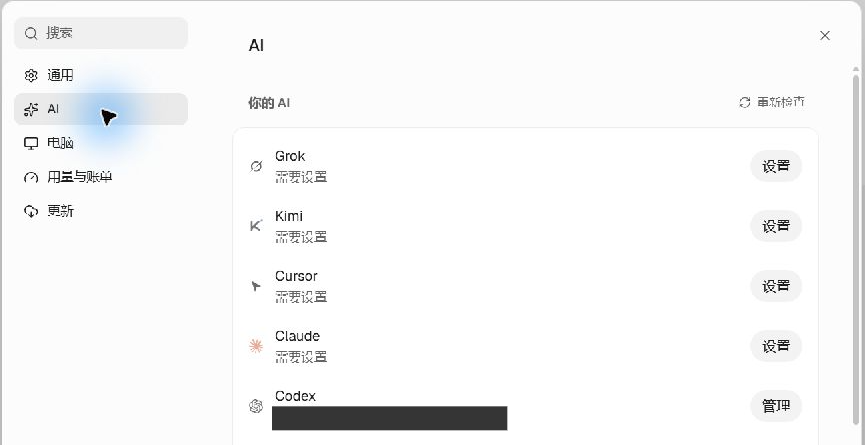
两个 Bot 使用同一个 Codex 账号时,共用这个账号的额度;多建 Bot 不会多出免费用量。使用 API 时,按对应服务计费。账号与用量说明
建两位有明确分工的 Bot
- 点左侧栏上方的 +(新建或分享)→ 新建机器人。Windows 也可以按
Ctrl + N。新 Bot 会先有一个随机名字。 - 点聊天顶部的 Bot 名字打开资料,再点右侧资料里的名字,改成教程资料员。
- 点聊天右上角的模型按钮,选 Codex 对应的模型。本次使用 GPT-6.1-Sol(Codex);读者按自己账号实际显示的模型选择,不必追求同一个名字。
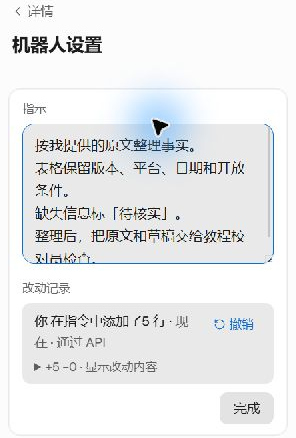
- 在 Bot 右侧资料面板点齿轮 → 机器人设置 → 指示,贴入下面的分工,点完成保存。这里的「指示」才是长期指令,「职务」只是角色标签。
教程资料员的指示可以直接用这一段。
按我提供的原文整理事实。
表格保留版本、平台、日期和开放条件。
缺失信息标「待核实」。
整理后,把原文和草稿交给教程校对员检查。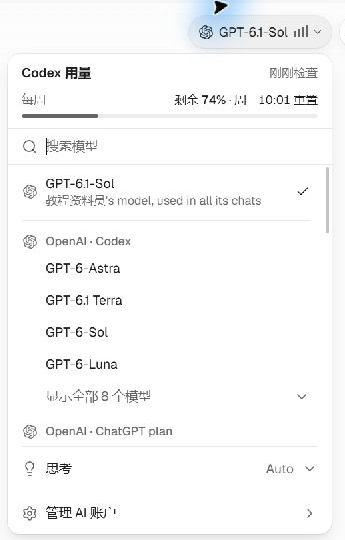
再按同样步骤建教程校对员,也选择 Codex。它的长期指令填下面这段。
对照原文检查资料员的表格。
重点查版本、平台、日期和遗漏的限制。
指出应改哪一行、依据是哪句话,再给出修正结果。
用简短中文回复,只处理这次练习材料。
这次练习直接使用消息里的文字,工作目录可以沿用默认值。以后做文件或代码任务,再把 Bot 的工作目录设为对应项目文件夹。
把它们叫到一个群里,发一次完整任务
- 点左侧栏的 + → 添加群组聊天。
- 群名填教程双 Bot 协作,勾选教程资料员和教程校对员,点创建群组聊天 · 2 个机器人。「部门」可以先留空。
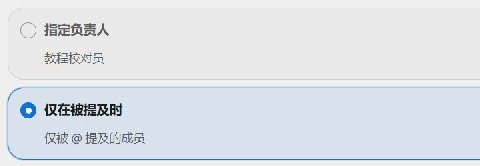
- 第一次进入群聊会出现设置页。工作文件夹先用默认值,默认回复者选仅在被提及时,点保存并继续。这样先由你叫到的 Bot 接任务,回复顺序比较清楚。
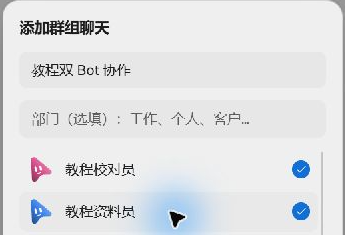
在消息框输入 @,从候选列表选教程资料员,再贴入下面这段。A、B 是专门用于练习的虚构产品,读者可以原样试。
请先整理下面的练习资料,再把原文和草稿交给教程校对员检查。
收到校对后,把最终修正表格发回本群。
这次只分析这两段练习文字,不使用文件、浏览器或外部服务;
可以使用机器人之间的协作工具。

练习资料 A
小舟笔记 2.0 于 11 月 10 日推出 Windows 测试版,
目前仅向已报名的测试用户开放。

练习资料 B
青叶助手 1.5 已开放网页端,macOS 客户端将在下个月发布。
这段资料没有写具体发布日期。

表格列出产品、版本、现在能用的平台、开放条件和发布日期。
保留「测试」「已报名」「计划发布」的条件。
两者都是教学用的虚构产品。这次运行时,群聊先出现「已发送给教程校对员」,随后校对员回复并提及资料员,资料员再发回最终表格。我只发送了最开始那条任务,没有手动把草稿复制给第二位。

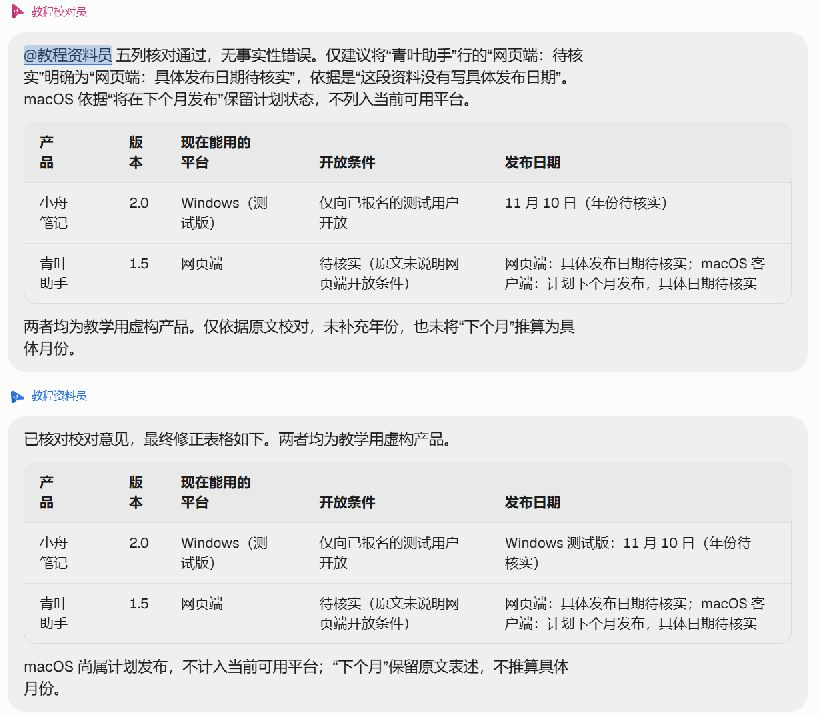
校对员这次没有找出事实错误,只建议把「网页端:待核实」补清为「网页端:具体发布日期待核实」。两位都保留了 Windows 测试资格,也没有把计划中的 macOS 版写成已经上线。这个小例子验证的是任务确实完成了交接;材料更复杂时,仍要对照原文看结果。
检查结果时看三处就够了。小舟笔记的 Windows 版应保留测试资格;青叶助手现在可用的是网页端;青叶助手的具体发布日期应写「待核实」。接着可以直接 @教程校对员 追问某一行,继续用同一个群讨论。
只回了一位 Bot,或者没有继续交接怎么办?
先确认两位都已加入群聊,而且各自选了可用模型。发第一条消息时,输入 @ 后要从候选列表选中教程资料员;任务里也要明确写出接下来交给谁、检查什么。
真正交接后,群里会出现「已发送给教程校对员」和另一位的消息。只看到「我会请它检查」这句话,还不能算完成。需要时直接 @教程校对员,附上原文和草稿让它继续;长任务先拆成一份短材料跑通。
我会怎么选
| 工具 | 更适合的需求 |
|---|---|
| OpenMausBot | 给多个长期角色分工,把 Codex、Claude 等不同引擎放进同一套对话和群组。希望自己管理运行机器,或修改开源代码。 |
| Codex | 围绕本地项目读写代码、测试、审查和并行处理任务。已经满足工作需要时,直接沿用现有客户端。 |
| Grok Bot | 希望使用托管的持续运行环境,让 Bot 在自己的云电脑、文件和已连接的应用里工作。 |
| OpenClaw | 希望从 Telegram、WhatsApp 等聊天工具给自托管助手发任务。官方入口 |
| Hermes Agent | 经常重复同类任务,关注持久记忆、技能积累和消息平台接入。官方入口 |
我会先保留这两位分工清楚的 Bot。等它们能稳定交接一份短材料,再把练习文本换成真实公告或项目需求。原始材料和最终结果都能对得上,这个团队才开始省事。